Androidの使い方

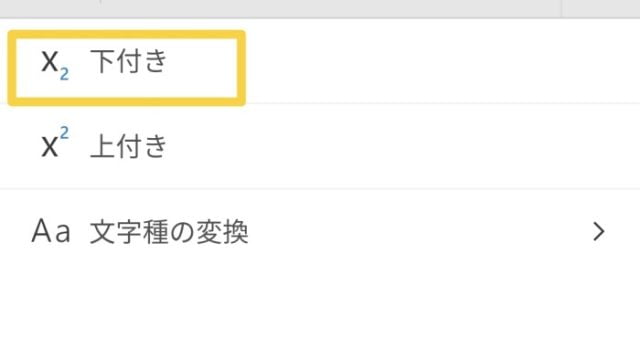
Android版のWordで下付き文字にする方法

Androidスマホ版のWordアプリで下付き文字を使う方法です。下付き文字は対数などの数式を表したいときや、引用の注釈を入れたいときなどに便利です。下付き文字にしたい範囲を選択するドキュメント内で、下付きにしたい文字をダブルタップして選択...
Androidの使い方
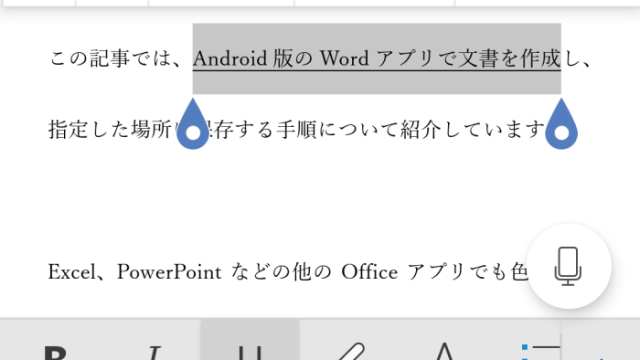
Android版のWordで文字に下線を引く方法

Androidスマホ版のWordアプリで、文字に下線を引く方法です。下線を引く文字は、一文字単位で選ぶことができます。下線を引く文字を選択するはじめに、下線を引きたい部分の文字をダブルタップして選択します。選択した文字に下線を引く文字を選択...
Androidの使い方

Android版のWordで書式をクリアする方法

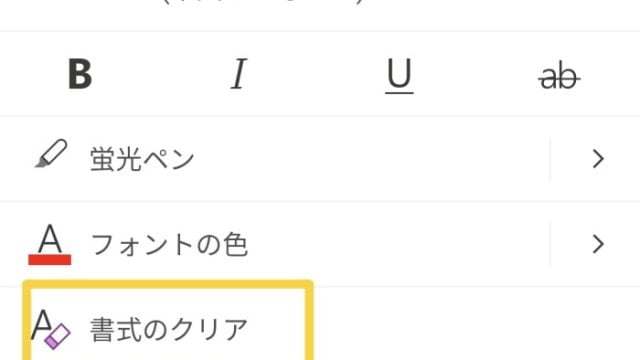
Androidスマホ版のWordアプリで、文字に適用されている書式をクリアする方法です。書式をクリアすることで、太字や斜体などの設定が解除され、初期状態に戻ります。書式クリアする文字を選択するはじめに、書式をクリアしたい文字をダブルタップし...
Androidの使い方

Android版のWordで文字を中央揃えにする方法

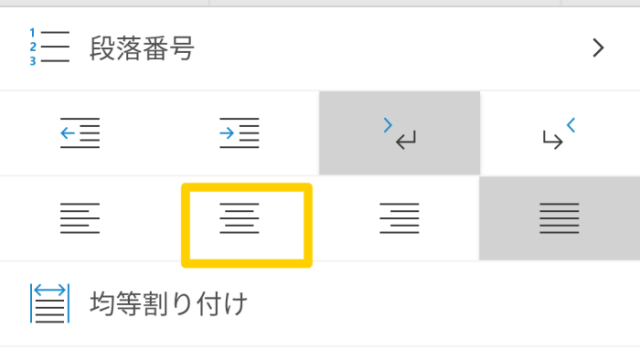
Androidスマホ版のWordアプリで、文字を中央揃えにする方法です。文字揃えの種類に関しては、段落単位で指定することができるようになっています。中央揃えにしたい段落を選択する中央揃えにしたい文字のある段落をタップして選択します。なお、段...
Androidの使い方

Android版のWordでインデントを追加する方法

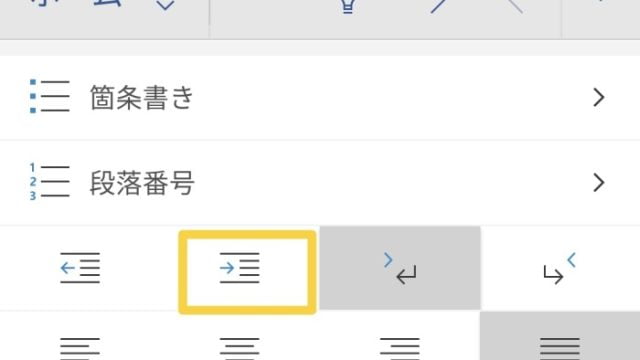
Androidスマホ版のWordアプリで、段落にインデントを追加する手順です。段落にインデントを追加すると、段落全体が右側に寄せられて左側の余白が増えます。インデントを追加する段落を選択するインデントを追加したい段落を選択し、Wordアプリ...
Androidの使い方

Android版のWordで文字を太字にする方法

Androidスマホ版のWordアプリで、文字(フォント)を太字にする方法です。太字にする範囲は1文字単位で指定することができますが、太さを指定することはできません。太字にしたい文字を選択する太字にしたい範囲の文字を選択します。文字を太字に...
Androidの使い方

Android版のWordで文字の大きさ(フォントサイズ)を変更する方法

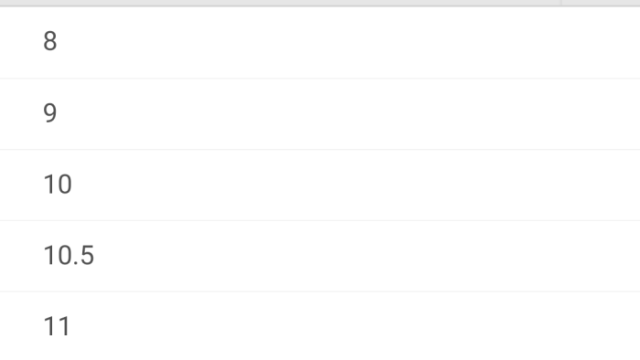
Android版のWordアプリで、文字の大きさを変える方法です。フォントサイズは最小の「8」から最大の「72」までの17段階から、選択することができるようになっています。それ以外のサイズを入力して指定することはできません。大きさを変えたい...
Androidの使い方

Android版のWordで文字の背景色(塗りつぶしの色)を変更する方法

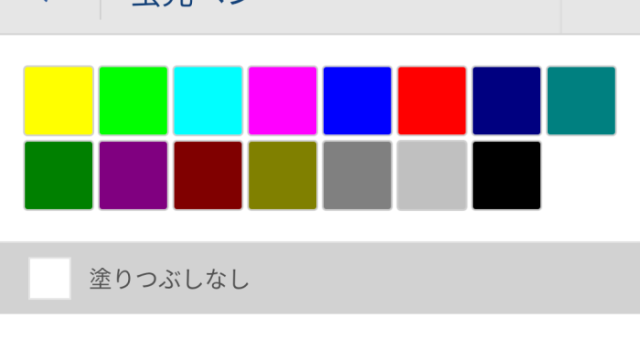
Androidスマホ版のWordアプリで、文字の部分の背景色(塗りつぶしの色)を変更する方法です。Wordでは文字の塗りつぶしのことが「蛍光ペン」と表記されています。背景色を変えたい文字を選択する背景色を変えたい部分の文字をダブルタップして...
Androidの使い方

Android版のWordでフォントを変更する方法

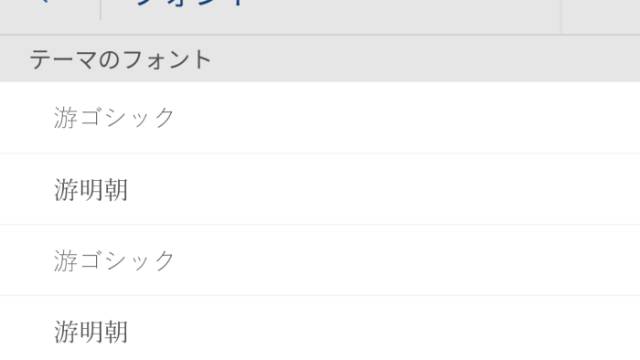
Androidスマホ版のWordアプリでテキストのフォントを変更する手順です。フォント変更したい箇所を選択するドキュメント内のテキストをダブルタップして、フォントを変更したい範囲を選択します。Wordのメニューを開き、現在のフォント名が書か...
Androidの使い方

Android版のWordアプリで文字の色を変える方法

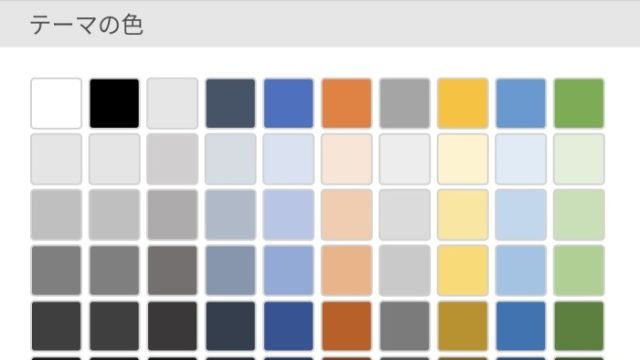
Androidスマホ版のMicrosoft Wordアプリで文字(フォント)の色を変更する手順です。色を変えたい文字を選択するドキュメントを開き、編集モードに切り替えます。ダブルタップして、文字の色を変えたい範囲を選択します。フォントの色を...